בית חכם יכול להתחיל מחיישן אחד ומנורה אחת. כשהם עובדים יחד בצורה שימושית, קל להבין מה כדאי להוסיף. כשהם דורשים שלוש אפליקציות, חיבור קבוע לענן ותחזוקה יומית, אפשר לגלות מהר שהבית נהיה מסובך יותר.
Home Assistant מרכז מכשירים ושירותים במקום אחד ומאפשר לבנות ביניהם אוטומציות. אבל ההתקנה היא רק חלק מההתחלה: קודם צריך לבחור בעיה קטנה שרוצים לפתור, לבדוק את הציוד שכבר נמצא בבית ולהחליט איפה המערכת תרוץ.
במדריך נתחיל מהבחירות האלה, נעבור על סוגי ההתקנה הנתמכים ועל הפלטפורמות העיקריות, ונגיע למכשיר ראשון ולאוטומציה שאפשר לבדוק. אין צורך להתקין את כל המסלולים. בחרו אחד שמתאים לציוד ולזמן התחזוקה שלכם.
מתחילים מהתנהגות שרוצים בבית
״אני רוצה בית חכם״ היא מטרה רחבה מדי לרכישה ראשונה. ״אני רוצה אור במסדרון כשנכנסים אליו בלילה״ כבר מגדירה מה צריך: חיישן תנועה, תאורה שאפשר לשלוט בה וכלל שמחבר ביניהם.
אפשר לבחור גם התראה כשהדלת נשארת פתוחה, כפתור שמכבה כמה מנורות או ניטור טמפרטורה בחדר. בחרו פעולה שאפשר להפעיל ולבדוק בלי להשפיע על מערכת חיונית בבית. השאירו דרך נוחה לשליטה ידנית, כדי שגם מי שלא משתמש באפליקציה יוכל להדליק אור.
כתבו מראש שלושה דברים: מה מפעיל את הפעולה, באילו תנאים היא צריכה לקרות ומה התוצאה הרצויה. הוסיפו גם משפט אחד על מה אסור שיקרה. למשל: ״האור לא ייכבה כשמישהו עדיין נמצא במסדרון״. המשפט הזה יהפוך בהמשך למקרה בדיקה.
בודקים את הבית לפני שמזמינים ציוד
הכינו רשימה של המכשירים שכבר קיימים: נורות, שקעים, מזגנים, טלוויזיות, רכזות וחיישנים. לכל אחד רשמו דגם מדויק ואופן חיבור. שם היצרן לבדו לא מספיק, משום ששני דגמים שלו יכולים להשתמש בשיטות תקשורת שונות.
חפשו את המכשיר ב-רשימת האינטגרציות הרשמית. בדקו אם החיבור מקומי, אם הוא תלוי בחשבון ענן ומה נדרש להגדרה. העובדה ש-Home Assistant פועל בבית אינה מבטיחה שכל מכשיר שמחובר אליו ימשיך לעבוד בלי אינטרנט; זה תלוי באינטגרציה ובמכשיר.
אם כבר יש לכם מכשיר נתמך, השתמשו בו לניסוי הראשון. זו דרך לבדוק את המערכת לפני שקונים רכזת, מתאמים וכמה סוגי חיישנים. בהוספת ציוד חדש, בדקו את החיבור הדרוש לפני הרכישה, ולא רק את הכיתוב ״חכם״ על האריזה.
Wi-Fi, Zigbee ו-Matter: מה צריך לחבר?
| סוג החיבור | מה בודקים לפני שמתחילים |
|---|---|
| Wi-Fi או Ethernet | שהדגם נתמך, שהשרת יכול להגיע אליו ברשת ושברור אם השליטה מקומית או דרך ענן |
| Zigbee | האם עובדים דרך רכזת קיימת עם אינטגרציה, או מצרפים את המכשירים לרכז Zigbee של Home Assistant |
| Matter על Wi-Fi | תמיכה ב-Matter, תהליך צימוד ושירות Matter זמין למערכת |
| Matter על Thread | כל הדרישות של Matter, ובנוסף Thread Border Router ורשת Thread מתאימה |
Zigbee אינו משתמש בחיבור ה-Wi-Fi של השרת. בחיבור דרך ZHA (האינטגרציה המובנית של Home Assistant ל-Zigbee) נדרש רכז Zigbee תואם. הוא יכול להיות מתאם או פתרון נתמך אחר. בדקו את התאמתו לפני שמחברים חיישנים. רכזת של יצרן, רכז Zigbee ומתאם Bluetooth ממלאים תפקידים שונים. תיעוד ZHA
Matter ו-Thread אינם שמות חלופיים לאותו דבר. עבור Matter על Thread נדרש Border Router (הרכיב שמחבר את רשת Thread לרשת הביתית), מעבר לשרת Home Assistant עצמו. במסלול Container, שירות Matter דורש פריסה וניהול נפרדים; התקנת קונטיינר Home Assistant לבדו אינה משלימה את כל המערכת. תיעוד Matter
להסבר רחב יותר על השכבות וההבדלים, המשיכו ל-Matter, Thread ו-Zigbee: מה ההבדל ומה צריך בבית?.
שני סוגי התקנה נתמכים
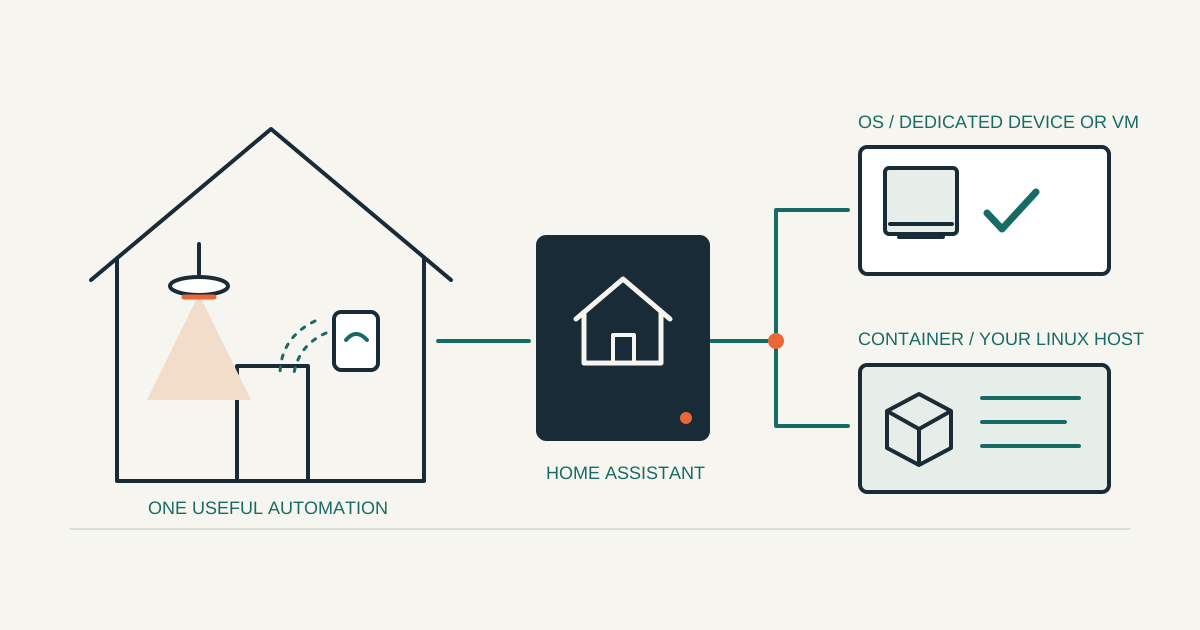
נכון לבדיקה באוקטובר 2026, Home Assistant מציג שני סוגי התקנה נתמכים:
Home Assistant OS, או HAOS, הוא מערכת הפעלה ייעודית. מתקינים אותה על מכשיר מתאים או בתוך מכונה וירטואלית. היא מנהלת את סביבת Home Assistant ומאפשרת התקנת Apps, יישומים נלווים שכונו בעבר Add-ons. זה המסלול המומלץ בתיעוד לרוב המשתמשים.
Home Assistant Container מפעיל את Home Assistant בקונטיינר על מערכת שאתם מנהלים, בדרך כלל Linux. אתם אחראים לתשתית, לעדכון התמונה ולשירותים נלווים. אפשר לבנות אוטומציות ולהשתמש באינטגרציות, אבל אין בו מנהל Apps של HAOS. זה שיקול משמעותי אם אתם צריכים גם MQTT, Matter Server או שירותים נוספים. סוגי ההתקנה הרשמיים
במדריכים ישנים תראו גם Home Assistant Core כהתקנת Python ו-Home Assistant Supervised על Linux קיים. התמיכה במסלולים האלה הסתיימה עם סדרת 2025.12. Core עדיין קיים כרכיב תוכנה, אבל התקנת Core עצמאית אינה מסלול נתמך לבית חדש. גם פלטפורמות 32 ביט מסוימות הוצאו מתמיכה. ההודעה הרשמית על סיום התמיכה
איזה מסלול מתאים לכם?
| מה כבר יש לכם או מה אתם מחפשים? | מסלול שכדאי לבחון |
|---|---|
| מערכת מוכנה, בלי צריבת מערכת הפעלה | Home Assistant Green עם HAOS מותקן |
| Raspberry Pi מתאים | HAOS על ה-Pi; אפשר גם Container על Linux מתאים |
| מחשב קטן שמוקדש לבית החכם | HAOS ישירות על מחשב x86-64 נתמך |
| שרת Windows או Linux שצריך להמשיך להריץ דברים אחרים | HAOS במכונה וירטואלית |
| Mac מתאים | HAOS במכונה וירטואלית, עם תמונה שמתאימה למעבד |
| שרת Linux שכבר מנוהל באמצעות Docker | Home Assistant Container, או HAOS ב-VM אם מעדיפים את סביבת ה-Apps |
| NAS | HAOS ב-VM או Container, לפי היכולות של הדגם |
| ODROID או Home Assistant Yellow שכבר נמצאים אצלכם | מסלול HAOS של החומרה הספציפית |
מחשב נייד שנכבה בכל ערב מתאים לניסוי, אבל האוטומציות יפסיקו לפעול כשהוא ישן או כבוי. למערכת קבועה בחרו מארח שנשאר פעיל. העדיפו Ethernet וכתובת יציבה ברשת, למשל באמצעות DHCP Reservation בנתב.
מסלול ראשון: Home Assistant Green וחומרה ייעודית
Home Assistant Green מגיע עם המערכת מותקנת. מחברים אותו לחשמל ולנתב באמצעות Ethernet, מחכים לאתחול וניגשים לממשק. אין כאן שלב של בחירת דיסק או צריבת תמונה. הוא מתאים למי שרוצה להתחיל באוטומציות בלי לנהל מערכת הפעלה נוספת. בדקו בנפרד אילו מתאמי תקשורת דרושים למכשירים שלכם. מדריך ההתחלה עם Green
Home Assistant Yellow הוא מסלול חומרה אחר. אם כבר יש לכם Yellow, פעלו לפי מדריך הדגם והערכה שלכם. אין להחיל עליו אוטומטית את הוראות Green. לפני רכישה בדקו זמינות ותכולה עדכניות.
ב-ODROID בוחרים תמונת HAOS שמתאימה לדגם הנתמך, כותבים אותה לאמצעי האחסון המתאים ומאתחלים ממנו. תמונה למחשב x86 או ל-Raspberry Pi לא מתאימה רק משום שגם היא נקראת Home Assistant OS. התקנת HAOS על ODROID
מסלול שני: Raspberry Pi
המדריך הרשמי למסלול OS מציין Raspberry Pi 4 או 5, לפחות 2GB זיכרון, ספק כוח מתאים, כרטיס microSD של לפחות 32GB וחיבור Ethernet להתקנה. אם בוחרים אחסון אחר, בדקו את תמיכת הדגם ואת תהליך האתחול שלו. ספק חלש או אחסון לא תקין יכולים להיראות בהמשך כמו תקלה בתוכנה.
תהליך ההתקנה באמצעות Raspberry Pi Imager:
- חברו את כרטיס האחסון למחשב שעליו תריצו את כלי הצריבה.
- בחרו
Other specific-purpose OS → Home automation → Home Assistant. - בחרו את תמונת HAOS שמתאימה לדגם ה-Pi.
- בחרו את כרטיס היעד ובדקו שזה אכן הכרטיס הנכון. הצריבה מוחקת את תוכנו.
- לאחר הצריבה, הכניסו את הכרטיס ל-Pi, חברו Ethernet וספק כוח והמתינו לאתחול.
- פתחו את ממשק Home Assistant והמשיכו להגדרה הראשונית.
אין צורך להתקין קודם Raspberry Pi OS במסלול הזה: HAOS הוא מערכת ההפעלה. מי שרוצה להשאיר Linux כללי על ה-Pi יכול לבחור במסלול Container, בתנאי שהמערכת והארכיטקטורה נתמכות. מדריך Raspberry Pi הרשמי
מסלול שלישי: מחשב x86-64 ייעודי
HAOS יכול להפוך מחשב קטן למערכת בית חכם ייעודית. זה מתאים כשאין צורך לשמר את מערכת ההפעלה הקיימת עליו.
התיעוד דורש UEFI פעיל ו-Secure Boot כבוי. לאחר מכן כותבים את תמונת Generic x86-64 לכונן שממנו המחשב יאתחל. אפשר להשתמש בסביבת Ubuntu חיה ובכלי הדיסקים, או בשיטת הצריבה האחרת המתוארת במדריך הרשמי.
כתיבת התמונה לכונן היעד מוחקת את מערכת ההפעלה ואת הנתונים שבו. גבו את מה שנדרש ובדקו שוב את זהות הכונן. זה אינו תהליך שמוסיף Home Assistant ל-Windows הקיים. לשמירת Windows בחרו מכונה וירטואלית.
אחרי הכתיבה הגדירו את הכונן כיעד האתחול, חברו את המחשב לרשת והפעילו אותו. כשההתקנה מצליחה, מופיע מסוף HAOS והשרת נגיש ברשת. אין צורך במסך ובמקלדת לשימוש היומיומי. המדריך הרשמי למחשב x86-64
מסלול רביעי: מכונה וירטואלית
מכונה וירטואלית מאפשרת להריץ HAOS לצד שירותים אחרים על אותו מחשב. מערכת ההפעלה המארחת נשארת במקומה, ו-Home Assistant מקבל סביבת OS מלאה בתוך ה-VM.
השלבים המשותפים הם הורדת תמונת הדיסק המתאימה, יצירת VM, חיבור התמונה כדיסק קיים, הגדרת אתחול ורשת, והפעלה. אל תיצרו רק דיסק ריק ותצפו ש-HAOS יתקין את עצמו עליו. אם מחברים רכז USB, צריך לבדוק גם העברת USB למכונה.
Windows: VirtualBox, VMware או Hyper-V
העמוד הרשמי מציע VDI עבור VirtualBox, VMDK עבור VMware ו-VHDX עבור Hyper-V. המשאבים המינימליים המצוינים הם 2GB זיכרון ושני מעבדים וירטואליים.
ב-VirtualBox הפעילו EFI, חברו את תמונת הדיסק שהורדתם והגדירו רשת Bridged לפי המדריך. כך ה-VM יכול לקבל כתובת ברשת הביתית. ב-Hyper-V משתמשים ב-Generation 2 ובמתג וירטואלי מתאים, ומבטלים Secure Boot עבור המכונה.
Hyper-V אינו מספק העברת USB רגילה כפי שנדרשת לחיבור ישיר של רכז. אם זו התוכנית שלכם, בחרו מראש פתרון מתאים לחומרה ולתוכנת הווירטואליזציה. השביתו שינה אוטומטית של המארח אם הוא אמור להפעיל אוטומציות בכל שעות היום. התקנה על Windows
Linux ושרת וירטואליזציה
אפשר להריץ HAOS באמצעות KVM ו-virt-manager, או על פלטפורמת וירטואליזציה כמו Proxmox כשיש לכם כבר תשתית כזו. בוחרים תמונת VM המתאימה לפלטפורמה, מייבאים את הדיסק ומגדירים אתחול ורשת כך שהמכונה תהיה נגישה מהבית.
בפלטפורמות שונות שמות ההגדרות ותהליך ייבוא הדיסק משתנים. פעלו לפי הוראות הפלטפורמה והמדריך המתאים במקום להדביק סקריפט התקנה שלא ברור מה הוא משנה. בדקו שיש מספיק אחסון גם למסד הנתונים ולגיבויים, ושאתחול השרת מחזיר את המכונה לפעולה. מסלול Linux הרשמי
macOS: Intel ו-Apple Silicon
ב-Mac חשוב לבחור תמונה לפי ארכיטקטורת המעבד. המדריך הרשמי כולל תמונות VirtualBox נפרדות עבור Intel ועבור Apple Silicon, עם הבדלים בהגדרת סוג המכונה ובקר האחסון.
בחרו את התמונה המתאימה, צרו את המכונה לפי המדריך וחברו את הדיסק שהורדתם. לאחר ההפעלה בדקו שהשרת נגיש ממכשיר אחר בבית, ולא רק מה-Mac עצמו. גם כאן שינה או כיבוי של המארח עוצרים את Home Assistant. התקנה על macOS
מסלול חמישי: Docker על Linux
Container מתאים למי שכבר מנהל שרת Linux ויודע לתחזק קונטיינרים. הדוגמה הבאה היא בסיס לשילוב מכשירי רשת, על Linux נתמך עם Docker Engine ו-Compose מותקנים. היא אינה מגדירה Bluetooth, רכז USB או Matter Server.
צרו תיקייה חדשה לפרויקט ושמרו בתוכה compose.yaml:
services:
  homeassistant:
    image: ghcr.io/home-assistant/home-assistant:stable
    restart: unless-stopped
    stop_grace_period: 60s
    network_mode: host
    environment:
      TZ: Asia/Jerusalem
    volumes:
      - ./config:/config
      - /etc/localtime:/etc/localtime:ro
צרו את תיקיית ההגדרות והפעילו את השירות:
mkdir -p config
docker compose config --quiet
docker compose up -d
docker compose logs --tail 50 homeassistant
הנתיב ./config שומר את ההגדרות מחוץ לקונטיינר, ביחס לתיקיית הפרויקט. ודאו שיש הרשאות מתאימות לכתיבה. network_mode: host משתמש ברשת המארח ב-Linux, ולכן אין בקובץ מיפוי ports נוסף. הסבר רשת Host בתיעוד Docker
פתחו http://SERVER_IP:8123, עם כתובת שרת ה-Linux שלכם במקום SERVER_IP. אם השירות פועל אבל הממשק אינו נפתח, בדקו את היומן ואת חומת האש של המארח. אל תיישמו את דוגמת הרשת הזו על Docker Desktop או WSL בלי לבדוק את ההבדלים ברשת ובגישה למכשירים.
התמונה stable מתעדכנת כשמושכים אותה מחדש; קונטיינר שכבר פועל אינו מחליף גרסה לבד. לפני עדכון גבו את המערכת וקראו את הערות הגרסה. אחר כך אפשר להריץ docker compose pull ו-docker compose up -d. משיכת תמונות באמצעות Compose
לרכז Zigbee יש להוסיף מיפוי התקן מתאים והרשאות; ל-Bluetooth עשויות להידרש גם הגדרות D-Bus והרשאות נוספות. השתמשו בתיעוד ההתקנה ובתיעוד האינטגרציה של הציוד שלכם. אין צורך להפעיל הרשאות רחבות רק כדי לחבר מכשיר Wi-Fi רגיל. התקנת Container והגישה להתקנים, דרישות רכז Zigbee
מסלול שישי: NAS
ב-NAS צריך לבדוק את הדגם עצמו: תמיכה בקונטיינרים או בווירטואליזציה, ארכיטקטורת המעבד, זיכרון זמין וגישה למתאמי USB.
ב-Synology עם Container Manager נתמך, או ב-QNAP עם Container Station מתאים, אפשר ליצור קונטיינר מהתמונה הרשמית היציבה, למפות תיקייה קבועה ל-/config לקריאה ולכתיבה ולהגדיר רשת מתאימה. זה עדיין מסלול Container, גם כשהיצירה מתבצעת דרך ממשק גרפי.
אם ה-NAS תומך במכונות וירטואליות ויש לו משאבים מתאימים, אפשר להריץ HAOS ב-VM ולקבל את סביבת ה-Apps. ב-Unraid ובמערכות NAS אחרות בודקים את מסלול ה-VM או הקונטיינר הנתמך בפלטפורמה. חיבור רכז USB דורש בדיקה נפרדת; עצם הפעלת Home Assistant אינה מבטיחה שהוא נגיש מתוך ה-VM או הקונטיינר. מדריכי מערכות נוספות ו-NAS
ההגדרה הראשונה: חשבון, אזורים וכתובת קבועה
אחרי התקנה מוצלחת נסו לפתוח http://homeassistant.local:8123. אם השם אינו נפתר, מצאו את כתובת השרת ברשימת המכשירים של הנתב ופתחו http://SERVER_IP:8123. פתרון שם מקומי יכול להיכשל גם כשהשרת עצמו פועל.
במסך הפתיחה צרו חשבון עם סיסמה חזקה והגדירו מיקום, אזור זמן ויחידות מדידה. המיקום משפיע למשל על זמני הזריחה והשקיעה. אל תדלגו עליו אם האוטומציות שלכם תלויות בהם. אם אתם משחזרים מערכת קיימת, השתמשו במסלול שחזור הגיבוי במקום ליצור אותה מחדש ידנית. ההגדרה הראשונית
חלקו את הבית לאזורים (Areas) כמו מסדרון, סלון וחדר עבודה. תנו למכשירים שמות שמספרים איפה הם ומה הם עושים. ״חיישן תנועה מסדרון״ יהיה שימושי יותר בעוד חודש מ-״Sensor 2״.
מחברים מכשיר אחד לפני שבונים אוטומציה
פתחו Settings → Devices & services. אם מופיעה אינטגרציה שהתגלתה אוטומטית, בדקו שהמכשיר שייך לכם והשלימו את ההגדרה. אחרת בחרו Add integration וחפשו את האינטגרציה המתאימה.
הבחינו בין Device, המכשיר עצמו, לבין Entity, יכולת או נתון שלו. חיישן אחד יכול לחשוף מצב תנועה, סוללה וטמפרטורה כישויות שונות. בדקו שהישות שאתם מתכוונים להשתמש בה אכן משנה מצב כשמפעילים את המכשיר. הוספת אינטגרציות ומכשירים
אם זו מנורה, הדליקו וכבו אותה ידנית מהממשק. אם זה חיישן, הפעילו אותו ובדקו שהמצב משתנה וחוזר. עד שהבדיקה הזו מצליחה, אין טעם לחפש תקלה באוטומציה; עדיין צריך לוודא שהחיבור למכשיר עובד.
האוטומציה הראשונה: תנועה שמדליקה אור
אוטומציה מורכבת מטריגר (האירוע שמפעיל אותה), מתנאים אופציונליים ומפעולות. בניסוי הראשון הטריגר הוא זיהוי תנועה, והפעולה היא הדלקת מנורה מסוימת. אפשר להוסיף תנאי של חושך אחרי שהמסלול הפשוט עובד. יסודות האוטומציות
בנו את הכלל דרך עורך האוטומציות. הפעילו את החיישן ובדקו גם את התוצאה וגם את ה-Trace (תיעוד הריצה של האוטומציה). כפתור שמריץ רק פעולות מועיל לבדיקה, אבל אינו מוכיח שהטריגר מופעל באופן תקין.
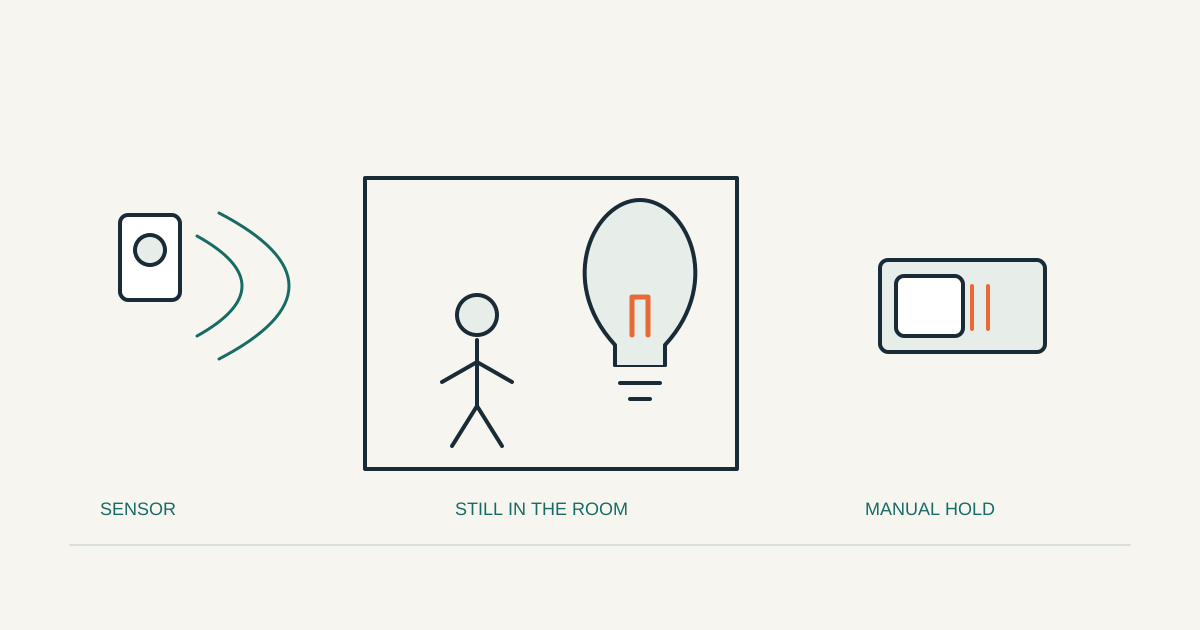
אחר כך הוסיפו כיבוי אחרי פרק זמן ללא תנועה. בדקו מה קורה כשנכנסים שוב לפני הכיבוי, כשהאור כבר דלוק וכשמישהו מפעיל אותו ידנית. אל תוסיפו בבת אחת נוכחות, שעות, בהירות ושלושה חיישנים; יהיה קשה לדעת איזה תנאי מנע את הפעולה.
למדריך מלא עם YAML ומקרי בדיקה, עברו ל-תנועה במסדרון, אור שנדלק: אוטומציה ראשונה ב-Home Assistant.
גיבוי וגישה מרחוק
צרו גיבוי כשהמערכת עדיין קטנה, והגדירו שמירה מחוץ למכשיר שעליו היא רצה. אם הגיבוי מוצפן, שמרו את ה-Emergency Kit (הקובץ עם מפתח ההצפנה) במקום בטוח ונפרד. גיבוי שנשאר רק על אותו דיסק לא יעזור במקרה של אובדן הדיסק, וגיבוי מוצפן בלי מפתח עלול להיות בלתי שמיש. גיבוי ושחזור
במסלול Container, זכרו ששירותים נלווים שאתם מנהלים בנפרד דורשים תוכנית גיבוי משלהם. לפני עדכון או שינוי משמעותי, ודאו שיש לכם דרך לחזור למצב הקודם.
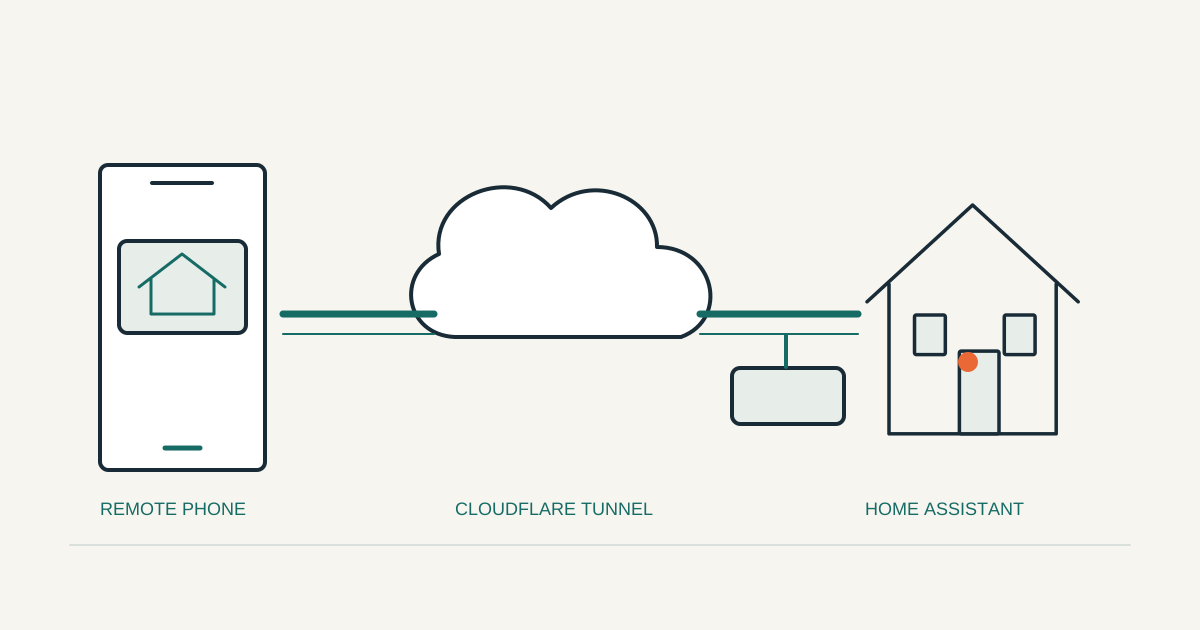
גישה מרחוק היא שלב נוסף. אפשר להשתמש ב-Home Assistant Cloud של Nabu Casa או בפתרון VPN מתאים. בדקו את הדרישות וההגדרות של המסלול שבחרתם. אין צורך לפתוח את פורט 8123 לאינטרנט כדי להתחיל להשתמש במערכת בתוך הבית. גישה מרחוק בתיעוד הרשמי
איך יודעים שהשלב הראשון הושלם?
המערכת הראשונה מוכנה כשהיא נשארת פעילה, נפתחת ממכשיר אחר בבית, שולטת במכשיר אחד ומפעילה אוטומציה אחת בצורה צפויה. יש לה גם גיבוי שמור ודרך נוחה לשליטה ידנית.
כדאי לבדוק גם את גבולות המערכת: האם השירות חוזר אחרי אתחול המארח, מה קורה כשהחיישן לא זמין ואילו פעולות ממשיכות לעבוד בלי אינטרנט. התשובות האלה שימושיות יותר מלוח בקרה עמוס בעשרות כפתורים.
אחרי כמה ימים של שימוש, בחרו את ההרחבה הבאה לפי צורך שהופיע בפועל. אולי צריך חיישן נוסף, אולי כפתור ליד הדלת ואולי רק תיקון של זמן הכיבוי. בית חכם טוב נבנה מכללים שקל להסביר, לבדוק ולתחזק.
המקורות וסוגי ההתקנה נבדקו ב-3 באוקטובר 2026. דוגמת Compose נבדקה תחבירית; ההתקנות והאוטומציות לא הורצו על חומרה במסגרת הכנת הכתבה. המדריך סוקר את סוגי ההתקנה הנתמכים ואת הפלטפורמות העיקריות; לתהליך המדויק של הצריבה או של ייבוא הדיסק, השתמשו בקישור הרשמי של הדגם והפלטפורמה שבחרתם.