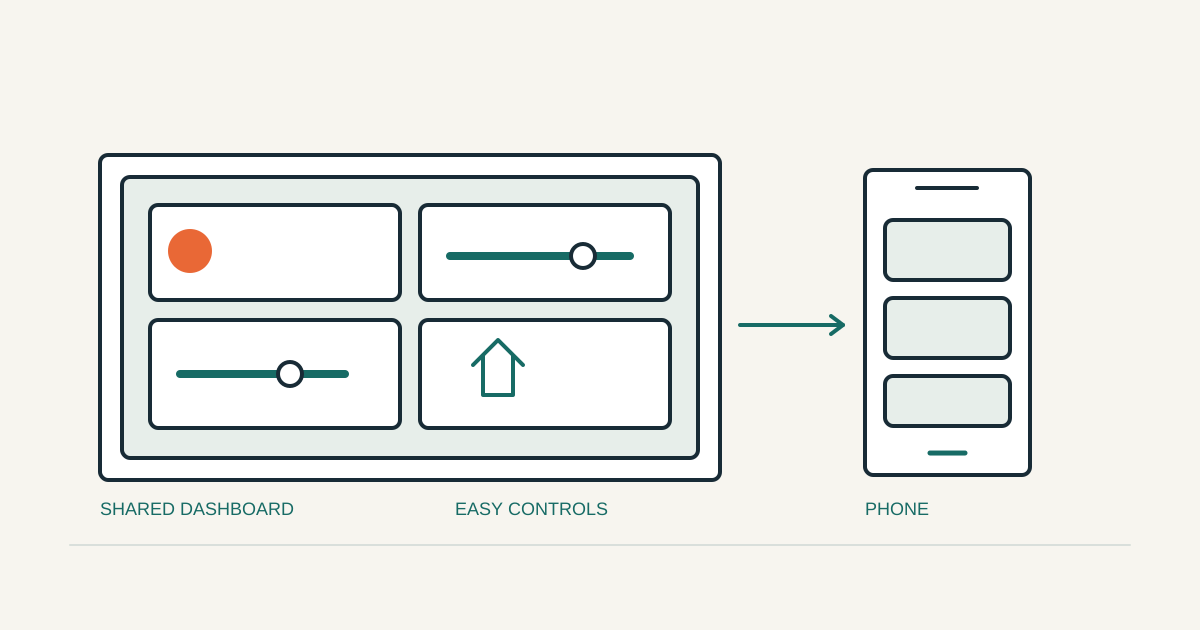
לוח הבקרה האוטומטי יודע להציג הרבה מידע, אבל מי שרוצה להדליק את האור בסלון לא צריך לראות את מתח הסוללה של כל חיישן. במדריך הזה תבנו מסך יומיומי קטן: תאורה, מצב דלת וטמפרטורה. את מסכי התחזוקה תשאירו למי שמנהל את המערכת.
מתכננים לפי שלוש פעולות
צריך Home Assistant פעיל, הרשאות ניהול ולפחות נורה או מתג אחד. חיישן טמפרטורה וחיישן דלת יעזרו להשלים את הדוגמה, אבל אפשר לדלג עליהם. השתמשו במכשירים שכבר חיברתם לפי מדריך הצעדים הראשונים.
רשמו את שלוש הפעולות שהמשפחה עושה הכי הרבה. למשל: להדליק אור, לבדוק אם הדלת סגורה ולהפעיל ״לילה טוב״. כל פעולה צריכה לקבל מקום שקל למצוא בלי לגלול הרבה. מידע שאף אחד לא משתמש בו ביום רגיל יוכל להופיע בתצוגה נוספת בהמשך.
בחרו גם טלפון אחד לבדיקה. מסך רחב במחשב מסתיר לעיתים בעיות של סדר וגודל. אם רוב השימוש יהיה בטלפון, בדקו בו את הלוח כבר אחרי הכרטיס הראשון.
יוצרים לוח בקרה נפרד
Home Assistant מאפשר כמה לוחות בקרה. כך אפשר לבנות מסך משפחתי בלי להפוך את המסך הקיים לפרויקט ניסוי. הגדרות הלוח כוללות גם הופעה בסרגל הצד ואפשרויות לקבוע אותו כברירת מחדל. תיעוד לוחות בקרה.
- פתחו Settings > Dashboards ובחרו הוספת לוח בקרה.
- בחרו יצירת לוח חדש או ריק, לפי האפשרויות בגרסה שלכם.
- תנו לו שם כגון ״הבית״ וסמל בית. אפשרו הופעה בסרגל הצד.
- פתחו את הלוח והיכנסו למצב עריכה דרך התפריט שלו.
- צרו או ערכו תצוגה ובחרו בסוג Sections. הגדירו מספר עמודות קטן להתחלה ושמרו.
Sections מחלק את הכרטיסים למקטעים בתוך רשת. אפשר להזיז מקטעים וכרטיסים בעורך ולתת לכל מקטע כותרת. תיעוד Sections.
צרו מקטע ״סלון״ ומקטע ״כניסה״. ההפרדה היא החלטת עיצוב: השתמשו בשמות של מקומות שהמשפחה מכירה, לא בשמות של פרוטוקולים או של אינטגרציות.
מוסיפים כרטיס עם התנהגות ברורה
התחילו בכרטיס Tile, כרטיס מובנה שמציג ישות ויכול לכלול אמצעי שליטה. לכרטיס ולסמל יש פעולות לחיצה נפרדות. בדקו את ההגדרות שלהן כדי שהכרטיס יפעל כפי שאתם מצפים. תיעוד Tile.
- בתוך מקטע הסלון בחרו Add card וחפשו Tile.
- בחרו את ישות התאורה, לא חיישן שמדווח על התאורה.
- תנו לכרטיס שם קצר, למשל ״תאורת תקרה״.
- הגדירו לחיצה על הכרטיס כפתיחת מידע נוסף ולחיצה על הסמל כהחלפת מצב, אם זה השימוש הרצוי.
- שמרו, צאו ממצב העריכה ובדקו את שתי הלחיצות מול המנורה עצמה.
למי שמעדיף לראות את ההגדרה, זו דוגמת YAML של כרטיס אחד. החליפו את המזהה במזהה של הישות שלכם והדביקו בעורך הקוד של הכרטיס, לא ב-configuration.yaml:
type: tile
entity: light.living_room_ceiling
name: תאורת תקרה
tap_action:
  action: more-info
icon_tap_action:
  action: toggle
הוסיפו חיישן דלת באותו אופן, אבל השאירו אותו כמידע. לחיצה על חיישן אינה אמורה להבטיח סגירה של דלת שאין לה מנוע. הצגה של מצב ושליטה בפעולה הן שתי מטרות שונות.
מציגים רק מידע שיש לו משמעות
לכל כרטיס שאלו: ״מה בני הבית יעשו עם זה?״ טמפרטורת הסלון עוזרת להחליט אם להפעיל מיזוג. כתובת ה-IP של הנורה בדרך כלל אינה עוזרת בשימוש יומיומי. את המידע הטכני אפשר להשאיר בדף המכשיר.
בחרו סדר עקבי: פעולות יומיומיות למעלה, מצבים חשובים אחריהן ומידע נוסף בסוף. הימנעו מאוסף צבעים שבו כל מדידה נראית דחופה. תנו לשם ולמצב להסביר מה קורה, גם למי שלא מכיר את הסמל.
כשישות לא זמינה, השאירו דרך לראות זאת. כרטיס שנעלם לגמרי עלול לגרום למשתמש לחשוב שהמכשיר הוסר או שהאור כבוי. עדיף לעיתים להראות ״לא זמין״ ולבדוק את החיבור אחר כך.
בודקים עם משתמש רגיל ובטלפון
פתחו את הלוח בטלפון ובקשו ממישהו אחר למצוא את התאורה בלי הדרכה. אם צריך להסביר איפה הכפתור, שנו את השם או המיקום. בדקו גם שהכותרות אינן דוחפות את הפעולות העיקריות מתחת למסך.
- היכנסו גם עם משתמש רגיל של אחד מבני הבית, אם כבר יצרתם כזה.
- ודאו שהלוח מופיע עבורו ושהכרטיסים הנדרשים נגישים.
- בחרו בלוח כברירת מחדל בהגדרות המשתמש או הלוח, בהתאם לאפשרויות הממשק.
- חזרו למסך אחרי סגירת האפליקציה ובדקו שקל להגיע אליו שוב.
הסתרת כרטיס או לשונית היא החלטת תצוגה. אל תסתמכו עליה כאמצעי אבטחה או כהגבלה של גישה לישות. קבעו הרשאות משתמש בנפרד, ואל תציגו פעולות רגישות רק כדי למלא מקום במסך. תיעוד הרשאות.
כשמשהו לא עובד
אם הכרטיס לא מגיב, בדקו קודם שהישות פועלת מתוך דף המכשיר. אם היא עובדת שם, בדקו את פעולת הלחיצה בכרטיס. אם מוצג ״ישות לא נמצאה״, השוו את ה-Entity ID שבכרטיס להגדרות הישות, במיוחד אחרי שינוי של מזהה.
אם המסך צפוף, הפחיתו את מספר הכרטיסים לפני שתקטינו אותם. אם סדר הכרטיסים מפתיע, בדקו את אפשרות הצפיפות והסידור האוטומטי של Sections. המשיכו לעצב רק אחרי שהמסך הבסיסי עובד ביום רגיל. המטרה היא להגיע לפעולה מהר, לא להציג את כל המערכת בבת אחת.