בכל ערב אתם מכבים כמה אורות ומדליקים את מנורת הקריאה. במקום לעבור בין כרטיסים, אפשר לרכז את הפעולות בכפתור אחד. נבנה סצנה לערב וסקריפט בשם ״לילה טוב״. הבחירה ביניהם תלויה בשאלה אם רוצים לשמור מצב רצוי או להפעיל סדרת צעדים.
מה צריך להכין
צריך Home Assistant פעיל, הרשאות ניהול ושתי ישויות תאורה שאפשר לשלוט בהן. נורה שתומכת בעמעום תאפשר גם הדגמה של אור חלש, אך אינה חובה. רשמו את המזהים מתוך Settings > Devices & services > Entities ובדקו שכל נורה מגיבה בנפרד.
בחרו פעולה שאפשר לבדוק בלי להפריע לבית. התחילו בתאורה בלבד. אם אתם ממשיכים מאוטומציית התאורה במסדרון, בדקו שאוטומציה אחרת לא מחזירה מיד את האור למצב הקודם בזמן הבדיקה.
כתבו על דף את התוצאה הרצויה: תאורת הסלון כבויה, מנורת הקריאה דולקת בעוצמה שנוחה לכם. כך יהיה אפשר לבדוק את התוצאה בלי לנסות לזכור מה התכוונתם להגדיר.
סצנה מתארת מצב רצוי
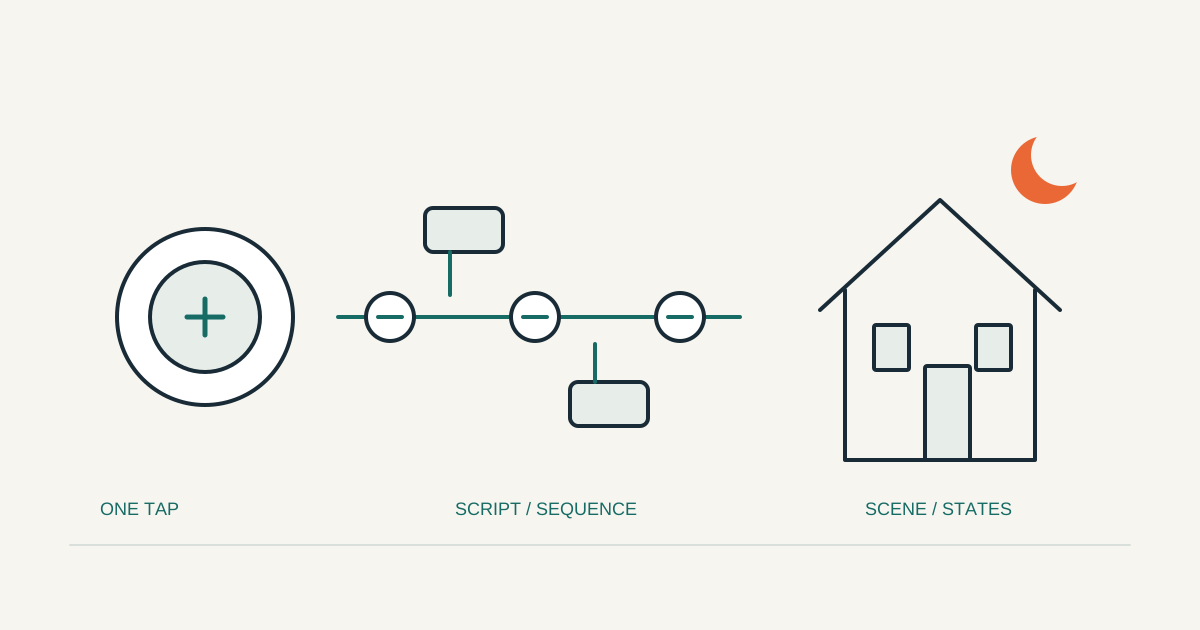
סצנה (Scene) מגדירה מצבים עבור ישויות. למשל: מנורה אחת כבויה ואחרת דולקת בבהירות מסוימת. הפעלת הסצנה מבקשת מהמכשירים להגיע למצבים האלה. היא אינה מסלול של המתנות והחלטות. תיעוד Scenes.
- פתחו
Settings > Automations & scenesועברו ללשונית Scenes. - בחרו ביצירת סצנה ותנו לה שם, למשל ״ערב בסלון״.
- הוסיפו רק את ישויות התאורה שצריכות להשתתף.
- קבעו בעורך את המצבים הרצויים, כולל בהירות אם המכשיר תומך בה.
- שמרו והפעילו את הסצנה. ודאו שהאורות מגיעים לתוצאה שכתבתם.
בדקו את רשימת המשתתפים לפני השמירה. הוספת מכשיר שלם עלולה להכניס גם ישויות שלא רציתם לשנות. אם אין צורך לשנות מדידה או מתג מסוים, השאירו אותו מחוץ לסצנה.
סצנה שימושית גם כשכמה מקומות מפעילים את אותו מצב: כפתור בלוח הבקרה, כפתור פיזי או אוטומציה. אם מחליטים לשנות את בהירות הערב, משנים את הסצנה במקום לתקן את הערך בכמה אוטומציות.
סקריפט מריץ פעולות
סקריפט (Script) הוא רצף פעולות שאפשר להפעיל שוב. הוא יכול לקרוא לסצנה, להמתין או לבדוק תנאים. אוטומציה מוסיפה את האירוע שמתחיל את הריצה, למשל שעה או לחיצה. תיעוד Scripts.
ל״לילה טוב״ נשתמש בסקריפט עם שתי פעולות מפורשות. אין צורך בהמתנה כאן, מפני ששינוי האורות אינו תלוי בסדר ביניהם.
- עברו ללשונית Scripts ובחרו ביצירת סקריפט חדש.
- תנו לו שם ״לילה טוב״.
- הוסיפו פעולה של
light.turn_offובחרו את תאורת הסלון. - הוסיפו פעולה של
light.turn_onובחרו את מנורת הקריאה. הגדירו בהירות אם היא נתמכת. - שמרו והפעילו מתוך העורך, כשהאורות נמצאים במצב שונה מהתוצאה הרצויה.
דוגמת סקריפט שאפשר להתאים
זו הגדרה מלאה לעורך YAML של סקריפט אחד. החליפו את שני המזהים בישויות שלכם. אל תדביקו אותה תחת script: ב-configuration.yaml כפי שהיא, משום ששם מבנה העטיפה שונה.
alias: לילה טוב
description: מכבה את תאורת הסלון ומדליק מנורת קריאה
sequence:
  - action: light.turn_off
    target:
      entity_id: light.living_room_ceiling
  - action: light.turn_on
    target:
      entity_id: light.bedroom_reading
    data:
      brightness_pct: 20
mode: single
brightness_pct הוא אחוז הבהירות המבוקש. הסירו אותו אם המכשיר שלכם אינו תומך בעמעום. mode: single מונע ריצה נוספת בזמן שסקריפט זה כבר רץ. ברצף הקצר הזה הריצה תסתיים בדרך כלל מהר, ולכן single אינו מנגנון לנעילת הכפתור למשך הלילה. פעולות ומצבי ריצה.
בחרנו turn_on ו-turn_off במקום toggle (החלפת מצב). כך לחיצה חוזרת מבקשת את אותה תוצאה. עם toggle, לחיצה נוספת עלולה להדליק את מה שכיביתם. זה כלל תכנון שימושי במיוחד בכפתור שמישהו עלול ללחוץ עליו פעמיים.
מוסיפים כפתור ובודקים את התוצאה
הוסיפו ללוח הבקרה כרטיס Button, בחרו את ישות הסקריפט והגדירו פעולת לחיצה שמפעילה אותו באמצעות script.turn_on. אל תסתפקו בבחירת הישות: בדקו גם את פעולת הלחיצה בעורך הכרטיס. תיעוד Button.
- הדליקו את תאורת הסלון וכבו את מנורת הקריאה.
- לחצו על הכפתור וודאו ששתי הפעולות הושלמו.
- לחצו שוב. התוצאה צריכה להישאר כפי שהיא.
- הפעילו את הסקריפט ממקום נוסף רק אחרי שהבדיקה הזו הצליחה.
כדי להפעיל לפי שעה, צרו אוטומציה עם טריגר זמן ופעולה שקוראת לסקריפט. אל תעתיקו לתוכה שוב את כל הרצף. כך ההחלטה מתי לפעול והתיאור של מה לעשות נשארים נפרדים וקל יותר לשנות אותם.
כשאור אחד לא מגיע למצב הרצוי
בדקו אם הישות זמינה ואם הפעולה עובדת מתוך דף המכשיר. לאחר מכן בדקו שהסקריפט מתייחס למזהה הנכון. אם האור משתנה ואז חוזר, חפשו אוטומציה נוספת שפועלת על אותה ישות.
אם הבהירות אינה משתנה, בדקו שהנורה תומכת בה ושהישות אינה מתג רגיל. אם ״לילה טוב״ מכבה יותר מדי אורות, בדקו אם בחרתם אזור שלם במקום ישויות מסוימות. התחילו בבחירה מפורשת. הרחיבו רק אחרי שבדקתם מה נמצא באזור.
אל תוסיפו לסקריפט ניתוק מתח לנתב או לשרת שמפעיל את Home Assistant. אחרי שהתאורה עובדת באופן צפוי, אפשר להוסיף עוד פעולה אחת בכל פעם ולחזור על אותה בדיקה.