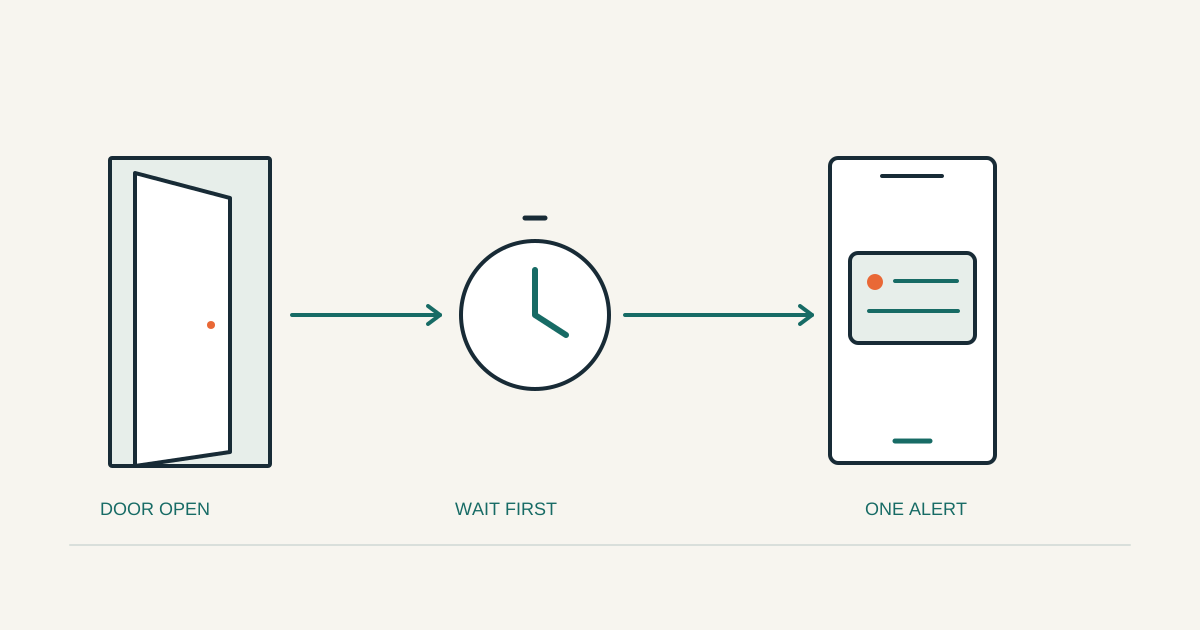
התראה על כל פתיחת דלת נראית שימושית ביום הראשון, ואחרי שבוע כבר מתעלמים ממנה. נבנה התראה שמגיעה רק כשהדלת נשארת פתוחה במשך 5 דקות. היא תישלח לטלפון אחד, עם שם ברור, ותופעל פעם אחת לכל פתיחה ממושכת בזמן שהמערכת פועלת ברציפות.
מה צריך להכין
צריך Home Assistant פעיל, חיישן דלת שכבר מחובר ואפליקציית Home Assistant Companion בטלפון. התקינו את האפליקציה הרשמית, התחברו לשרת שלכם ואפשרו קבלת התראות במערכת ההפעלה. האינטגרציה של האפליקציה יוצרת פעולת הודעה שנקראת על שם המכשיר. תיעוד הודעות Companion.
אין צורך להגדיר קודם גישה מרחוק כדי לבדוק הודעה כשהטלפון והשרת בבית. אם תרצו לפתוח את ממשק הבית מחוץ לרשת, תצטרכו גם דרך תקינה להגיע לשרת. קבלת הודעת Push והתחברות לממשק הן שתי בדיקות נפרדות.
אם עדיין אין חיישן דלת, חזרו לבחירת הציוד הראשון לבית. לצורך הלמידה אפשר להשתמש בחיישן בינארי אחר, אבל התאימו את שם ההודעה ואת משמעות המצב.
בודקים מה החיישן מדווח
פתחו Developer tools > States וחפשו את הישות של הדלת. בדקו את הערך כשהיא סגורה וכשהיא פתוחה. בחיישן דלת רגיל, on מציין פתיחה ו-off סגירה. בממשק הם עשויים להופיע כמילים מתורגמות. תיעוד Binary sensor.
אל תבחרו ישות סוללה או Tamper (זיהוי חבלה בחיישן) במקום מצב פתיחה. הביטו בשם המלא ובדף המכשיר. כתבו לעצמכם את ה-Entity ID (המזהה) של הישות שבאמת משתנה כשפותחים את הדלת.
אם הערך נשאר unavailable, פתרו קודם את בעיית החיבור. התראה שמסתמכת על חיישן שלא מדווח אינה דרך לבדוק אם הדלת בטוחה. בשלב הזה לא צריך לשנות מצבים באופן מלאכותי דרך כלי המפתחים. פתחו וסגרו את הדלת עצמה.
שולחים הודעת ניסיון
- פתחו Developer tools > Actions וחפשו
notify.mobile_app. - בחרו את הפעולה של הטלפון שלכם. אם יש כמה מכשירים, אל תבחרו לפי ניחוש.
- כתבו הודעה קצרה, למשל ״בדיקת הודעה מהבית״, והפעילו את הפעולה.
- נעלו את הטלפון ובדקו שההודעה מגיעה גם כשהאפליקציה אינה פתוחה.
- אם ההודעה לא הגיעה, בדקו הרשאות התראות, חיבור האפליקציה והגדרות שקט בטלפון לפני יצירת האוטומציה.
רשמו את השם המלא של הפעולה, למשל notify.mobile_app_my_phone. זהו שם דוגמה בלבד. לכל התקנה יש שם משלה. גם החלפת הטלפון בעתיד יכולה לחייב עדכון של פעולת ההודעה.
יוצרים אוטומציה לדלת שנשארה פתוחה
- פתחו Settings > Automations & scenes וצרו אוטומציה ריקה.
- הוסיפו טריגר מסוג State, בחרו את ישות הדלת ומצב יעד פתוח.
- הגדירו משך של 5 דקות. זו תקופת ההמתנה לפני ההתראה, ולא המתנה אחרי כל שינוי.
- הוסיפו פעולה של שליחת הודעה לטלפון שבדקתם.
- שמרו בשם ״דלת כניסה פתוחה 5 דקות״ וודאו שהאוטומציה מופעלת.
זו דוגמה מלאה לעורך YAML של אוטומציה אחת. החליפו את מזהה החיישן ואת פעולת הטלפון:
alias: דלת כניסה פתוחה 5 דקות
description: הודעה אחת לאחר פתיחה ממושכת
triggers:
  - trigger: state
    entity_id: binary_sensor.front_door
    to: "on"
    for: "00:05:00"
conditions: []
actions:
  - action: notify.mobile_app_my_phone
    data:
      title: דלת הכניסה
      message: הדלת פתוחה כבר 5 דקות. בדקו אם צריך לסגור אותה.
      data:
        tag: front-door-open
mode: single
המתנה באמצעות for דורשת שהמצב יישאר מתאים ברציפות. היא מתאפסת בהפעלה מחדש של Home Assistant או בטעינה מחדש של האוטומציות. לכן זו דרך נוחה, ולא טיימר שממשיך לספור גם כשהשרת מושבת. תיעוד טריגרים.
מצמצמים כפילויות במכוון
אין כאן לולאה ששולחת הודעה כל 5 דקות. כשהדלת נשארת פתוחה, המעבר הראשון מפעיל התראה אחת. סגירה ופתיחה מחדש מתחילות מחזור חדש. tag קבוע מאפשר להחליף בטלפון הודעה קודמת עם אותו תג במקום להוסיף עוד שורה. הוא אינו מבטל את שליחת ההודעה בשרת. החלפת הודעות לפי תג.
אל תשתמשו באותו תג גם להתראות על מכשיר אחר. אחרי שהדוגמה עובדת, אפשר ליצור אוטומציית סגירה שמנקה את ההודעה באמצעות clear_notification ואותו תג. ניקוי ההודעה תלוי גם במגבלות הפלטפורמה והאפליקציה, ולכן אינו חלק מבדיקת ההתראה הבסיסית.
לכל התראה חדשה החליטו גם למי היא נחוצה. הודעת תחזוקה של סוללה אינה חייבת להגיע לכל המשפחה. אם ההתראה אינה מציעה פעולה ברורה, ייתכן שעדיף להציג את הנתון בלוח הבקרה.
בודקים פתיחה קצרה ופתיחה ממושכת
פתחו את הדלת וסגרו אחרי דקה. לא אמורה להגיע הודעה. לאחר מכן פתחו למשך יותר מ-5 דקות ובדקו שהגיעה הודעה אחת. השאירו אותה פתוחה עוד כמה דקות וודאו שלא נוספו הודעות מחזוריות.
אם אין הודעה, בדקו את היסטוריית החיישן: ייתכן שהוא דיווח על סגירה קצרה במהלך ההמתנה. בדקו גם אם שמרתם או טענתם מחדש את האוטומציה באמצע הבדיקה. אם מתקבלות הודעות כפולות, חפשו אוטומציה נוספת או יעד הודעה שכולל גם את אותו טלפון.
אל תבדקו רק באמצעות Run actions. האפשרות הזו מועילה לבדיקת ההודעה, אבל אינה מוכיחה שהטריגר וההמתנה עובדים. רק הבדיקה עם הדלת עצמה עוברת על כל המסלול.