Home Assistant, ובתעתיק עברי הום אסיסטנט, היא תוכנה בקוד פתוח שמנהלת את הבית החכם מתוך הבית עצמו: אורות, חיישנים, שקעים ומכשירים של יצרנים שונים, במערכת אחת. המדריך הזה מיועד למי ששמע את השם ורוצה להבין מה זה ואם זה מתאים לו, וגם למי שכבר התקין ושואל ״מה עכשיו?״. הוא לא מלמד התקנה ולא ממליץ על ציוד. הוא מסביר את המושגים שחוזרים בממשק, ומסדר את כל המדריכים באתר לפי הסדר שבו כדאי ללמוד: מהצעד הראשון, דרך אוטומציות והתראות, ועד גיבוי ותחזוקה של בית שכבר עובד.
מה זה Home Assistant?
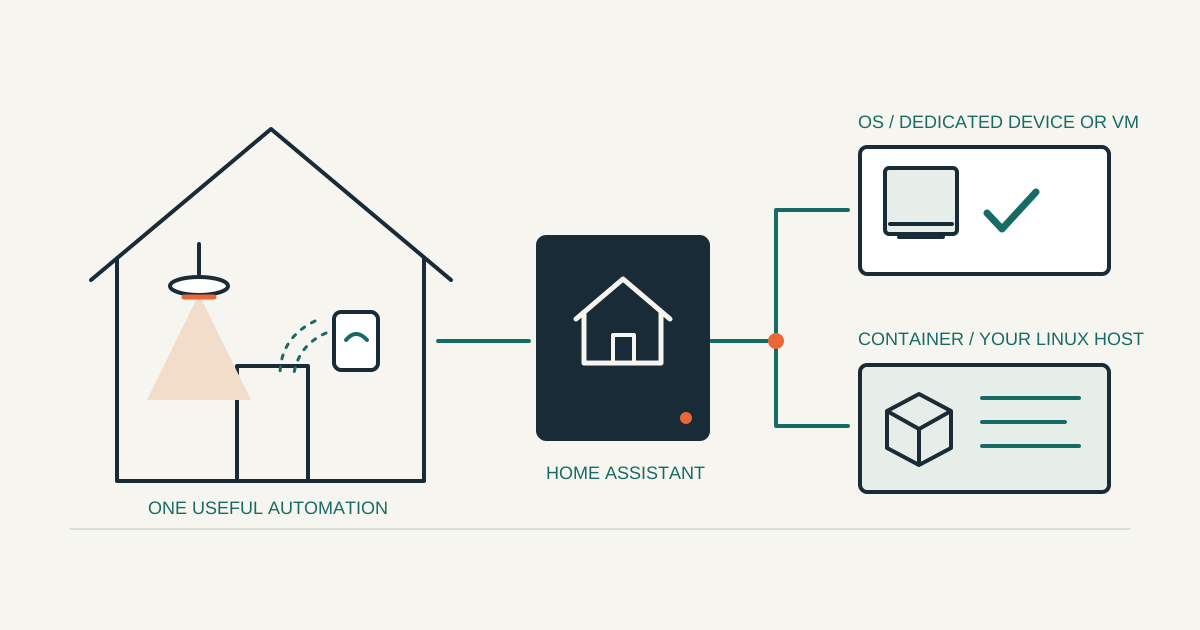
Home Assistant היא פלטפורמה לבית חכם בקוד פתוח, שרצה על מחשב בתוך הבית. היא מתחברת למכשירים של יצרנים רבים דרך אינטגרציות, מציגה את כולם בממשק אחד ומריצה את האוטומציות מקומית. לפי האתר הרשמי, המידע נשמר בבית ומעובד בו, בלי צורך בענן. הפרויקט שייך ל-Open Home Foundation, ארגון ללא מטרות רווח.
ההבדל מאפליקציה של יצרן הוא במקום שבו מתקבלות ההחלטות. אפליקציה של יצרן מכירה בדרך כלל רק את המכשירים שלו, ולעיתים קרובות מנהלת אותם דרך שרת של החברה. עוזר ענן כמו Google Home או Alexa מחבר כמה יצרנים, אבל חלק גדול מהלוגיקה רץ בשירות של החברה. ב-Home Assistant הכללים רצים על המחשב שלכם, ואתם מחליטים מה נשלח החוצה.
| Home Assistant | אפליקציית יצרן | עוזר ענן (Google Home, Alexa) | |
|---|---|---|---|
| איפה רצה הלוגיקה | במחשב בבית | בענן של היצרן או ברכזת שלו | בעיקר בשירות של החברה |
| בלי אינטרנט | השליטה המקומית והאוטומציות ממשיכות | תלוי ביצרן ובדגם | חלק מהפעולות נעצרות |
| כמה יצרנים במקום אחד | רבים, דרך אינטגרציות | יצרן אחד | רבים, דרך שירותי הענן שלהם |
| מי מתחזק | אתם: עדכונים, גיבוי וחומרה | היצרן | החברה |
שליטה מקומית חשובה משתי סיבות. הראשונה היא אמינות: אור שנדלק לפי חיישן לא צריך לחכות לשרת בחו״ל, ולא מפסיק לעבוד כשהאינטרנט נופל. השנייה היא פרטיות: המידע על הדלתות ועל התנועה בבית נשאר אצלכם. יש לזה גבול. מכשיר שהיצרן שלו מאפשר שליטה רק דרך הענן ימשיך להיות תלוי בענן, גם כשהוא מופיע ב-Home Assistant. לכן כדאי להבין איך מכשירים מתחברים: Matter, Thread ו-Zigbee לפני שקונים.
למי זה מתאים? למי שיש לו כמה מכשירים חכמים מיצרנים שונים, ונמאס לו לעבור בין אפליקציות. גם למי שרוצה שהבית יגיב לבד, לפי חיישן או שעה, ולא רק לפקודה מהטלפון. זה פחות מתאים למי שלא רוצה לתחזק שום דבר: מישהו צריך לעדכן את המערכת, לבדוק את הגיבוי ולטפל בחיישן שהפסיק לדווח. המדריכים באתר נכתבו כדי שהתחזוקה הזאת תהיה קצרה וצפויה, אבל היא לא נעלמת.
מה אפשר לעשות איתו בבית?
אוטומציות Home Assistant מתחילות בדרך כלל מבעיה קטנה ומוכרת. אלה שש דוגמאות, וכל אחת היא מדריך מלא באתר:
- חיישן תנועה שמדליק אור במסדרון, ומכבה אותו כשאין תנועה.
- התראה לטלפון כשהדלת נשארת פתוחה חמש דקות, בלי הודעה על כל פתיחה קצרה.
- הודעה כשמכונת הכביסה סיימה, לפי צריכת החשמל שלה, גם בלי אפליקציה של היצרן.
- התראה כשכולם יצאו מהבית, לפי הטלפונים של בני הבית.
- ״לילה טוב״ בלחיצה אחת: כמה אורות נכבים ומנורת הקריאה נדלקת.
- כפתור פיזי על הקיר במקום לחפש כרטיס באפליקציה.
המשותף לכולן: מכשיר מדווח על שינוי, Home Assistant מחליט אם לפעול, ומכשיר אחר מבצע. מי שמבין את שלושת החלקים האלה יכול לבנות כמעט כל אוטומציה אחרת.
שימו לב שהמכשירים בדוגמאות לא חייבים להיות של אותו יצרן. חיישן תנועה של יצרן אחד יכול להדליק נורה של יצרן אחר, ושקע שמודד חשמל יכול להפוך מכונת כביסה רגילה למכשיר ששולח הודעה. זה היתרון המרכזי של מערכת אחת שמכירה את כולם.
המושגים שצריך להכיר
הממשק של Home Assistant משתמש בכמה מונחים שחוזרים בכל מסך ובכל מדריך. הטבלה מרכזת אותם, עם השם באנגלית כמו שהוא מופיע בתיעוד, והמדריך שמרחיב על כל אחד:
| מונח | מה זה | איפה מרחיבים |
|---|---|---|
| אינטגרציה (Integration) | רכיב תוכנה שמחבר את Home Assistant ליצרן, לשירות או לפרוטוקול | סדר בבית |
| מכשיר (Device) | יחידה פיזית או לוגית שמקבצת כמה ישויות | סדר בבית |
| ישות (Entity) | אבן הבניין: חיישן, מתג או נתון אחד עם מצב | סדר בבית |
| אזור (Area) | קבוצה של מכשירים וישויות שמתאימה לחדר בבית | סדר בבית |
| אוטומציה (Automation) | כלל שרץ לבד כשמשהו משתנה בבית | אור לפי תנועה |
| טריגר (Trigger) | השינוי שמתחיל את האוטומציה | אור לפי תנועה |
| תנאי (Condition) | בדיקה שחייבת להתקיים כדי שהאוטומציה תמשיך | אור לפי תנועה |
| פעולה (Action) | מה שקורה בסוף: הדלקה, הודעה או הפעלת סצנה | אור לפי תנועה |
| Helper | ישות עזר שאתם יוצרים, למשל מתג ״מצב אורחים״ | Helpers |
| סצנה (Scene) | מצבים שמורים לכמה ישויות, שמופעלים יחד | סצנות וסקריפטים |
| סקריפט (Script) | רצף פעולות שמור, שרץ רק כשמפעילים אותו | סצנות וסקריפטים |
| לוח בקרה (Dashboard) | המסך שבו בני הבית רואים ושולטים | לוח בקרה |
| Trace | תיעוד של ריצה אחת: מה הפעיל אותה ואיפה היא נעצרה | דיבוג אוטומציה |
ההבחנה החשובה ביותר בטבלה היא בין מכשיר לישות. חיישן דלת אחד הוא מכשיר, אבל יש לו כמה ישויות: פתוח או סגור, רמת סוללה, ולפעמים גם טמפרטורה. אוטומציות עובדות מול ישויות, ולכן המזהה של הישות (Entity ID) הוא מה שחשוב לשמור יציב.
כך נראה השלד של אוטומציה בעורך ה-YAML. אפשר לבנות אותה גם בעורך החזותי, בלי לכתוב קוד, והמבנה זהה:
triggers:
  - trigger: state
    entity_id: binary_sensor.front_door
    to: "on"
conditions:
  - condition: sun
    after: sunset
actions:
  - action: light.turn_on
    target:
      entity_id: light.hallway
הטריגר הוא פתיחת הדלת, התנאי הוא שכבר אחרי השקיעה, והפעולה מדליקה את האור במסדרון. המזהים כאן הם דוגמה. אוטומציה מלאה, עם כיבוי ובדיקות, נמצאת במדריך של האור במסדרון.
מסלול הלמידה: באיזה סדר לקרוא
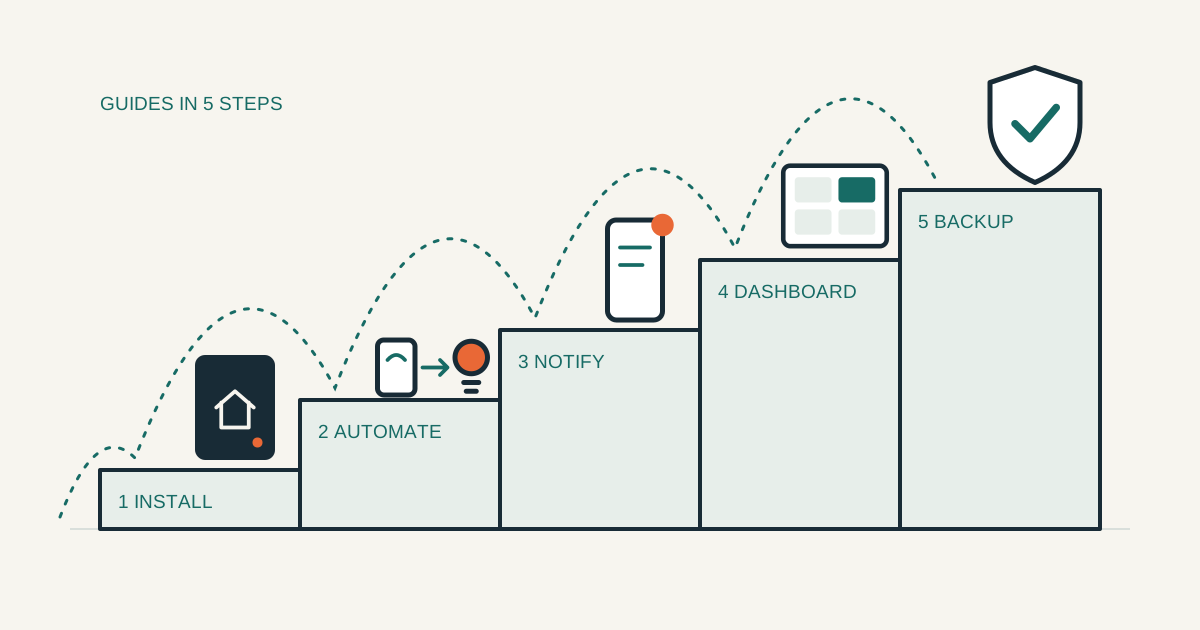
המדריכים באתר נכתבו כך שכל אחד עומד בפני עצמו, אבל יש ביניהם תלויות. זיהוי נוכחות שלא נבדק לא צריך לכבות את הבית, וגישה מבחוץ באה אחרי גיבוי שעובד. זה הסדר שהמדריך הזה מציע:
- 01יסודות
חומרה, התקנה, ומכשירים מסודרים לפי חדרים עם שמות ברורים.
- 02אוטומציות
אוטומציה ראשונה, שליטה ידנית, Helpers וקריאת Trace כשמשהו לא רץ.
- 03התראות ונוכחות
אפליקציית Companion, התראות שלא מציפות, וזיהוי נוכחות שאפשר לסמוך עליו.
- 04שליטה לכל בני הבית
לוח בקרה פשוט, סצנות וסקריפטים, וכפתור פיזי.
- 05אמינות
גיבוי שנבדק בשחזור, גישה מבחוץ בלי פורט פתוח ושגרת תחזוקה.
כל שלב מפורט בסעיף משלו למטה. אין צורך לסיים את כולם לפני שהבית שימושי: כבר אחרי השלב השני יש בבית משהו שעובד לבד.
שלב 1: חומרה, התקנה וסדר בבית
לפני הכול צריך מחשב שירוץ כל הזמן בבית ויריץ את Home Assistant. התיעוד הרשמי מציג שני סוגי התקנה. Home Assistant OS היא מערכת הפעלה ייעודית, והיא המסלול המומלץ לרוב המשתמשים. היא מנהלת את העדכונים בעצמה ומאפשרת להתקין Apps, יישומים נלווים שנקראו בעבר Add-ons. Home Assistant Container רץ בקונטיינר על מערכת שאתם מנהלים, ואז העדכונים עליכם ואין גישה ל-Apps. מי שלא רוצה להתקין בכלל יכול לקנות Home Assistant Green, שמגיע עם Home Assistant OS מותקן.
ההשוואה בין המסלולים, הציוד שכדאי לקנות לניסוי הראשון וההוראות לכל סוג מחשב נמצאים במדריך בחירת ציוד והתקנת Home Assistant. הוא מסתיים בהגדרה הראשונה, במכשיר אחד מחובר ובאוטומציה ראשונה.
לפני שמזמינים עוד מכשירים, בדקו איך כל אחד מהם מתחבר. מנורת Matter over Wi-Fi, חיישן Matter over Thread וחיישן Zigbee דורשים רכיבים שונים בבית. המדריך Matter, Thread ו-Zigbee מפריד בין התפקידים ומסביר מה לבדוק על הקופסה. ומי שבחר ב-Zigbee צריך להחליט גם איך הוא יגיע ל-Home Assistant: ZHA או Zigbee2MQTT.
אחרי שלושה או ארבעה מכשירים, רשימת הישויות מתמלאת בשמות של דגמים. זה הזמן לעשות סדר: ליצור אזור לכל חדר, לשייך אליו את הציוד ולתת שמות שבני הבית מכירים. המדריך חדרים, מכשירים וישויות מסביר גם את ההבדל בין שם תצוגה לבין Entity ID. שינוי של שם התצוגה בטוח. שינוי של המזהה עלול לשבור אוטומציה שכבר עובדת.
השלב הושלם כשיש בבית מכשיר אחד או שניים שמגיבים מהממשק, כל אחד משויך לחדר ונושא שם ברור. אין סיבה למהר לקנות עוד. כל מכשיר חדש מוסיף ישויות, וקל יותר לבנות אוטומציה על בית קטן ומסודר מאשר על רשימה ארוכה של שמות דגמים.
שלב 2: אוטומציות שעובדות גם ביום השני
אוטומציות Home Assistant הן הסיבה שרוב האנשים מתקינים את המערכת. האוטומציה הראשונה עובדת בדרך כלל ביום הראשון. האתגר הוא שהיא תמשיך לעבוד כשמישהו יושב בחדר בלי לזוז, כשיש אורחים, או אחרי הפעלה מחדש של השרת.
מתחילים באור לפי תנועה עם כיבוי אחרי שתי דקות. המדריך בונה אוטומציה אחת עם שני טריגרים, אחד להדלקה ואחד לכיבוי, ומסביר למה mode: restart חשוב כשמישהו חוזר למסדרון. יש בו כמעט את כל המרכיבים: אירוע, החלטה ופעולה.
הבעיה הראשונה שמופיעה בדרך כלל היא חדר שמחשיך בזמן קריאה. חיישן תנועה לא יודע שמישהו יושב בשקט. המדריך כשהאור נכבה בזמן שאתם בחדר מפריד בין הדלקה לכיבוי, ומוסיף מתג שמשאיר את האור דולק עד שמכבים אותו. הוא נגמר בבדיקה של ארבעה מצבים, כדי לראות שהתיקון לא שבר את ההתנהגות הרגילה.
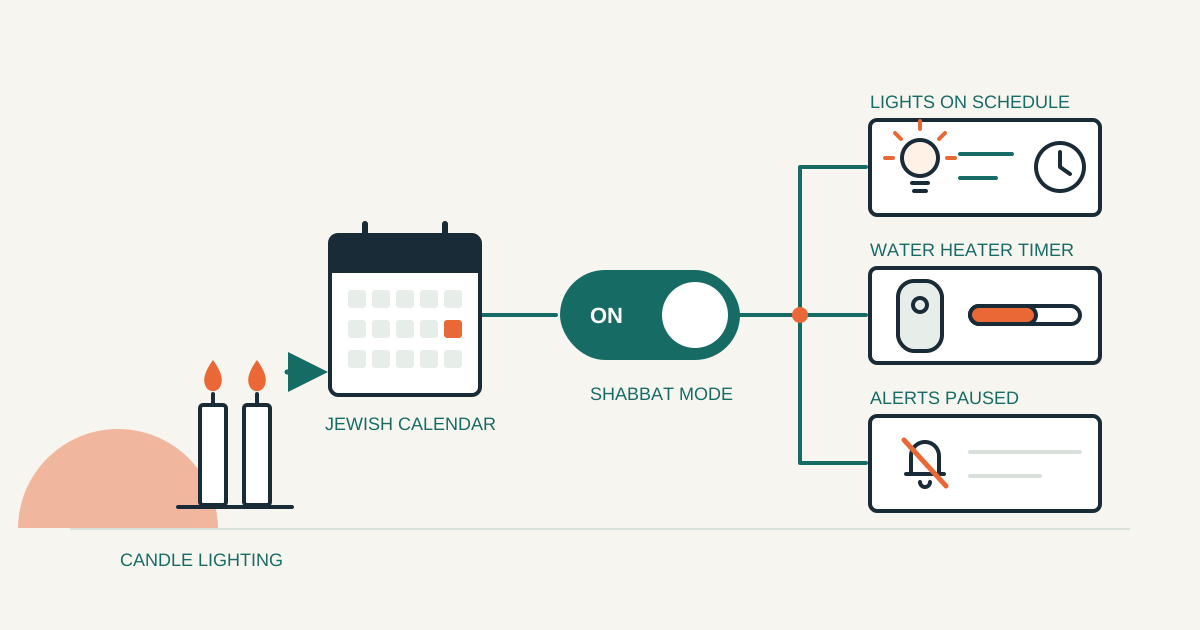
הצעד הבא הוא לתת לבית מצבים. מצב אורחים עם Helper הוא מתג שבני הבית מפעילים מלוח הבקרה, ותנאי באוטומציה שמתחשב בו. כך משנים החלטה אחת בלי לערוך כמה אוטומציות בכל ערב. המדריך מסביר גם מה המתג זוכר אחרי עדכון או הפעלה מחדש. על אותו רעיון בנוי גם מצב שבת, שנדלק ונכבה לבד לפי Jewish Calendar.
ומה עושים כשאוטומציה לא רצה? לא מוחקים ובונים מחדש. אוטומציה שלא עובדת: קוראים Trace מלמד לבודד את השלב שבו הריצה נעצרת. בודקים קודם את החיישן, אחר כך פותחים את הריצה הנכונה ומבחינים בין תנאי שלא התקיים לבין פעולה שנכשלה. לפי התיעוד, רוב הבעיות מופיעות ב-Trace, ולכן פותחים אותו ראשון.
הכלל שחוזר בכל המדריכים בשלב הזה: משנים דבר אחד, ובודקים את ההתנהגות האמיתית ולא רק לחיצה על ״הפעל״. הפעלה ידנית מדלגת על הטריגר ועל התנאים, ולכן היא מוכיחה רק שהפעולה עובדת. כדי לדעת שהאוטומציה עובדת, צריך לעבור במסדרון, לפתוח את הדלת או לחכות לשעה שנקבעה.
שלב 3: התראות לטלפון וזיהוי נוכחות
הבסיס לשלב הזה הוא אפליקציית Companion, האפליקציה הרשמית של Home Assistant לאנדרואיד ול-iOS. היא מציגה את לוח הבקרה, מקבלת התראות מהבית, ויכולה לשתף את מיקום הטלפון לצורך אוטומציות. לפי התיעוד שלה, המיקום נשמר בבית ולא נשלח לצד שלישי.
כדאי שההתראה הראשונה תהיה מועילה ולא רועשת. התראה כשהדלת נשארת פתוחה נשלחת רק אחרי חמש דקות, לטלפון אחד, ופעם אחת לכל פתיחה ממושכת. המדריך מתחיל בהודעת ניסיון, כדי לוודא שהטלפון מקבל התראות לפני שבונים עליהן.
התראה יכולה להגיע גם ממכשיר שאין לו חיבור משלו. מכונת הכביסה סיימה משתמש בשקע שמודד הספק. מודדים מחזור כביסה מלא, קובעים ספים לפי הנתונים של המכונה שלכם, ומטפלים במצב שבו השקע מפסיק לדווח באמצע.
זיהוי נוכחות הוא המקום שבו קל לטעות. טלפון שיצא מהרשת לרגע אינו בית ריק, ואורח בבית לא נושא את הטלפון שלכם. זיהוי נוכחות בלי כיבויים מפתיעים מחבר כל טלפון לישות Person, בודק את אזור הבית, ומתחיל בהתראה אחרי עזיבה ממושכת במקום בכיבוי. רק אחרי תקופה שבה הזיהוי מתנהג כמו שצריך, נותנים לו לשלוט במכשירים. גם אז כדאי להשאיר דרך לבטל פעולה, למשל כפתור בהתראה שעוצר את הכיבוי.
שימו לב לסדר: התראות לפני פעולות. התראה שגויה מעצבנת, אבל לא מכבה את האור על מישהו. כשההתראות מגיעות בזמן הנכון במשך כמה ימים, יש לכם בסיס להחליט אם לתת לאותו מידע להפעיל מכשירים.
שלב 4: שליטה לכל בני הבית
בית חכם שרק מי שבנה אותו יודע להפעיל לא יחזיק מעמד. בשלב הזה הבית צריך להיות שמיש גם לבני משפחה, לאורחים ולמי שאין לו עניין בממשק.
לוח הבקרה האוטומטי מציג הכול, כולל מתח סוללה של כל חיישן. לוח בקרה שבני הבית ישתמשו בו בונה מסך נפרד וקטן לפי שלוש פעולות יומיות, עם כרטיסים מובנים ובלי הרחבות. הבדיקה בסוף נעשית עם משתמש רגיל ובטלפון, לא מחשבון המנהל. אם מישהו בבית שואל ״איפה מדליקים את הסלון?״, הלוח עדיין עמוס מדי.
כשאותן פעולות חוזרות כל ערב, מרכזים אותן. סצנות וסקריפטים מסביר מתי מתאימה סצנה, שמגדירה מצב רצוי לכמה ישויות, ומתי מתאים סקריפט, שמריץ פעולות לפי סדר. הדוגמה היא כפתור ״לילה טוב״ בלוח הבקרה. המדריך מסביר גם למה עדיף turn_on ו-turn_off על פני toggle בכפתור שמישהו עלול ללחוץ עליו פעמיים.
לא כולם רוצים לפתוח טלפון כדי לכבות אור. כפתור פיזי במקום עוד אפליקציה מחבר כפתור Zigbee או כפתור אחר ל-Home Assistant. בודקים שהדגם נתמך, מצמדים אותו במקום שבו הוא יותקן, מוצאים איך האינטגרציה מדווחת על לחיצה, ומחברים פעולה אחת לפני שמוסיפים עוד. כפתור כזה יכול להפעיל את אותה סצנה של ״לילה טוב״.
שלב 5: גישה מבחוץ, גיבוי ותחזוקה
כשהבית תלוי ב-Home Assistant, כל תקלה בשרת מורגשת. הסדר כאן חשוב: קודם גיבוי שבאמת משוחזר, אחר כך גישה מבחוץ, ואחר כך שגרה שמזהה בעיות לפני שהן שוברות אוטומציה.
גיבוי שמופיע ברשימה אינו מספיק אם הוא שמור על אותו דיסק. גיבוי ששחזרתם לפחות פעם אחת נשמר מחוץ לשרת, עם מפתח ההצפנה במקום נפרד. התיעוד הרשמי מזכיר שבלי המפתח אי אפשר לשחזר גיבוי מוצפן. המדריך עובר על שחזור מבודד ועל עדכון של שינוי אחד בכל פעם, כדי שתמיד יהיה מצב ידוע לחזור אליו.
גישה מבחוץ אפשרית בכמה דרכים. התיעוד מונה ארבע: Home Assistant Cloud בתשלום, VPN, שרת מתווך (reverse proxy) ופתיחת פורט בנתב. המדריך גישה מחוץ לבית בלי לפתוח פורט בנתב משווה ביניהן, ומתאר הגדרה של Cloudflare Tunnel עם הגבלת גישה, ב-Home Assistant OS וב-Docker. הוא נגמר בבדיקה מהטלפון, מחוץ לרשת הביתית. אם אתם לא רוצים לנהל דומיין או מחבר, Home Assistant Cloud הוא הדרך שהתיעוד ממליץ עליה לרוב האנשים, תמורת מנוי.
כברירת מחדל Home Assistant מאזין רק ברשת הביתית. התיעוד הרשמי מזהיר שפתיחת פורט לבדה אינה מאובטחת. מדריכים של יצרנים ממליצים לפעמים על העברת פורט (port forwarding), אבל יש דרכים לגשת מבחוץ בלי לחשוף את הממשק ישירות לאינטרנט.
התחזוקה מתחילה ברשימה קטנה. חיישן דלת יכול להפסיק לדווח בלי שתשימו לב, עד שהאוטומציה שתלויה בו מפספסת אירוע. תחזוקת מכשירים וסוללות מבחין בין סוללה חלשה, מכשיר לא זמין ומכשיר שמדווח רק כשמשהו משתנה, ולכן שקט גם כשהוא תקין. הוא בונה מסך תחזוקה, ובודק ב-Zigbee גם את המסלול ברשת לפני שמאפסים משהו. התראה על סוללה חלשה מוסיפים רק אחרי שמבינים איך כל חיישן מדווח, אחרת היא הופכת לעוד הודעה שמתעלמים ממנה.
שגרה סבירה לבית קטן: גיבוי אוטומטי שנשמר מחוץ לשרת, הצצה שבועית במסך התחזוקה, ועדכון אחד בכל פעם אחרי שקראתם מה השתנה בו. זה לוקח דקות, וחוסך ערב של שחזור.
חמש טעויות שכדאי לחסוך
רוב התקלות אצל מי שמתחיל חוזרות על עצמן. לכל אחת מהן יש מדריך שמונע אותה:
- קונים מכשיר לפני שבודקים איך הוא מתחבר. לוגו Matter על הקופסה לא אומר אם צריך Thread Border Router. מה לבדוק לפני שמוסיפים מכשיר.
- משנים Entity ID ושוברים אוטומציה. שם תצוגה אפשר לשנות בחופשיות. מזהה משנים רק אחרי שבודקים איפה משתמשים בו. שם תצוגה מול מזהה.
- מכבים את הבית לפי נוכחות לפני שהזיהוי אמין. מתחילים בהתראה, ובודקים אותה כמה ימים. נוכחות שאפשר לסמוך עליה.
- מעדכנים בלי גיבוי שנבדק. גיבוי שלא שוחזר מעולם הוא הנחה, לא תוכנית. גיבוי ועדכון בטוח.
- חושפים את Home Assistant לאינטרנט עם פורט פתוח. יש דרכים לגשת מבחוץ בלי לפתוח את הנתב. גישה מרחוק עם Cloudflare Tunnel.
שאלות נפוצות על Home Assistant
אלה השאלות שחוזרות אצל מי שרק שמע על Home Assistant. התשובות קצרות, וכל אחת מפנה למדריך שמרחיב.
האם Home Assistant חינמי?
כן, התוכנה עצמה חינמית ובקוד פתוח. הכסף הולך על המחשב שעליו היא רצה ועל המכשירים שמחברים אליה. Home Assistant Cloud הוא מנוי אופציונלי של Nabu Casa, שמוסיף גישה מרחוק, חיבור ל-Google Assistant ול-Alexa ושירותי קול. לפי התיעוד, Home Assistant עובד במלואו גם בלעדיו, ושם השירות מתוכנן להשתנות ל-Home Assistant Link בדצמבר 2026.
צריך לדעת לתכנת כדי להשתמש ב-Home Assistant?
לא. לפי התיעוד, רוב העבודה נעשית בממשק, ואוטומציות נבנות בעורך חזותי בלי קוד. YAML הוא אפשרות למי שמעדיף לראות ולהעתיק הגדרה שלמה, כמו הדוגמאות במדריכים באתר.
Home Assistant עובד בלי אינטרנט?
השליטה המקומית כן: מכשירים שמחוברים ישירות ואוטומציות שרצות בבית ממשיכים לעבוד. מה שדורש חיבור הוא גישה מחוץ לבית, התראות לטלפון כשהוא מחוץ לרשת, ומכשירים שהיצרן שלהם מאפשר שליטה רק דרך הענן.
יש ל-Home Assistant ממשק בעברית?
כן. בוחרים שפה לכל משתמש בפרופיל, תחת User profile, בלשונית General. כשבוחרים עברית, הממשק מתורגם ועובר לכיוון מימין לשמאל. הקהילה בונה את התרגום ואת התמיכה בכיוון, ותורמים עדיין מתקנים פרטים כמו כיוון של חצים וטקסט מעורב בעברית ובאנגלית. המדריכים באתר מציינים את שמות התפריטים באנגלית, כמו בתיעוד הרשמי.
Home Assistant או Google Home, Alexa ו-SmartThings?
אפשר גם וגם. Home Assistant יכול לחבר מכשירים שכבר נמצאים במערכות אחרות, ולהריץ את הלוגיקה בבית. אפשר להמשיך להשתמש בעוזר קולי של Google או של Amazon לפקודות, ולתת ל-Home Assistant לנהל את האוטומציות. החיבור בכיוון ההפוך, כדי שהעוזר הקולי יכיר את המכשירים של Home Assistant, הוא אחד השירותים של Home Assistant Cloud. אפשר להגדיר אותו גם בלעדיו, אבל לפי התיעוד זו הגדרה ארוכה יותר, שדורשת ש-Home Assistant יהיה נגיש מבחוץ עם תעודת HTTPS.
איזה מחשב צריך כדי להתחיל?
מחשב קטן שרץ כל הזמן ברשת הביתית: Home Assistant Green, Raspberry Pi, מחשב מיני ייעודי או מכונה וירטואלית. ההשוואה בין האפשרויות נמצאת במדריך בחירת הציוד וההתקנה.
מה זה ״הום אסיסטנט״ ו-״HA״?
שניהם Home Assistant. ״הום אסיסטנט״ הוא התעתיק לעברית, ו-HA הוא הקיצור שמופיע בפורומים ובקבוצות. בתיעוד הרשמי ובממשק השם הוא תמיד Home Assistant.
אפשר לחבר מכשירים שכבר יש בבית?
בדרך כלל כן, דרך אינטגרציה. ליצרנים נפוצים כמו Shelly, Tuya, Xiaomi ו-IKEA יש אינטגרציות, אבל התמיכה תלויה בדגם ובאופן החיבור. חפשו את היצרן ברשימת האינטגרציות הרשמית ובדקו מה כתוב על הדגם שלכם. למכשירי Matter ו-Zigbee קראו גם מה צריך בבית לכל פרוטוקול.
מקורות
התיעוד נבדק ב-6 באוקטובר 2026.